

简云AI 模型配置指南
从零开始,手把手教你接入自己的专属大模型 API
简云AI 本身是一个强大的客户端,它需要接入各大 AI 服务商的模型才能具备对话、识图、生图等能力。这篇教程将带你一步步完成配置。
📦 前提准备
在开始配置前,你需要先前往你选择的 AI 服务商(或 API 中转平台)注册账号,并准备好以下 3 个核心参数:
1. Base URL
接口地址。通常以
https:// 开头,部分平台需要带 /v1。2. API Key
密钥。通常是一长串字符(如
sk-...),**请勿泄露**。3. 模型名称
模型的准确 ID,例如
chat-model 或 vision-model。💡 新手提示
如果你不知道该选哪家服务商,建议自行搜索“大模型 API 平台”进行对比。大多数平台在注册后都会赠送免费的测试额度,足够你用来配置测试。
🚀 第一步:进入模型配置页面
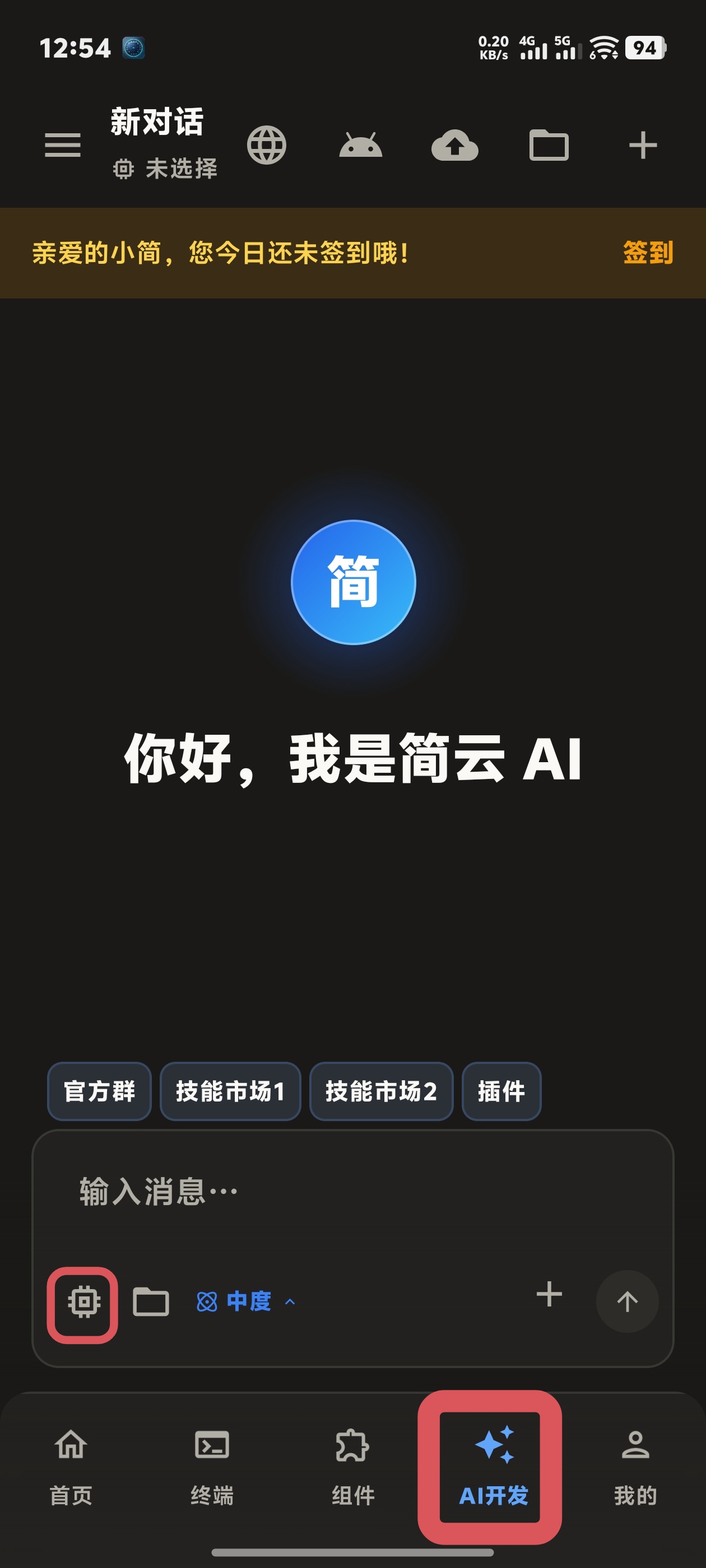
- 打开简云APP,在底部导航栏点击 「AI开发」。
- 在对话框左下角,点击 设置图标(类似齿轮的图标)。
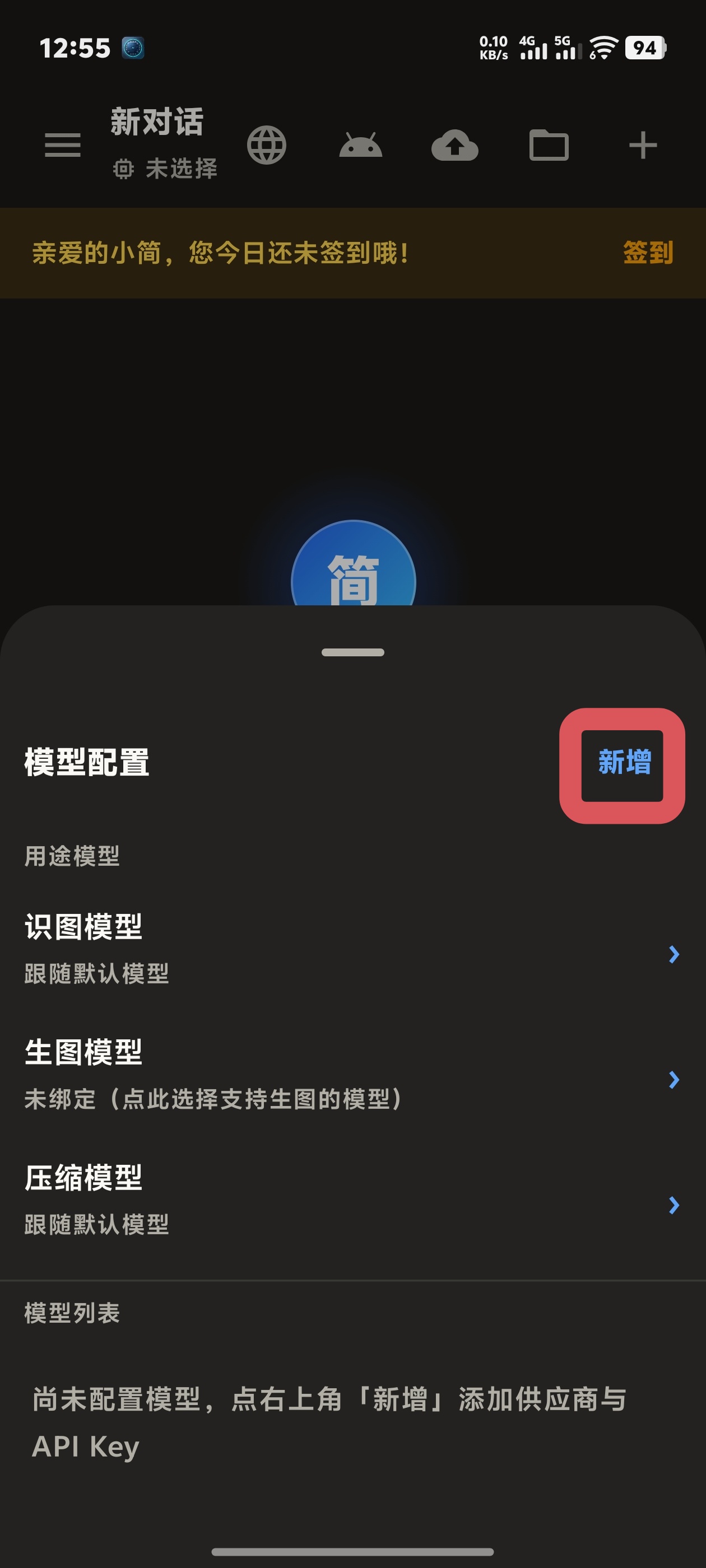
- 此时底部会弹出一个面板,点击面板右上角的 「新增」 按钮。 (注:如果在主页点击了模型选择,弹出的是选择列表界面,点击右上角的「管理」也能进入此页面)
⚙️ 第二步:填写模型基础信息(核心)
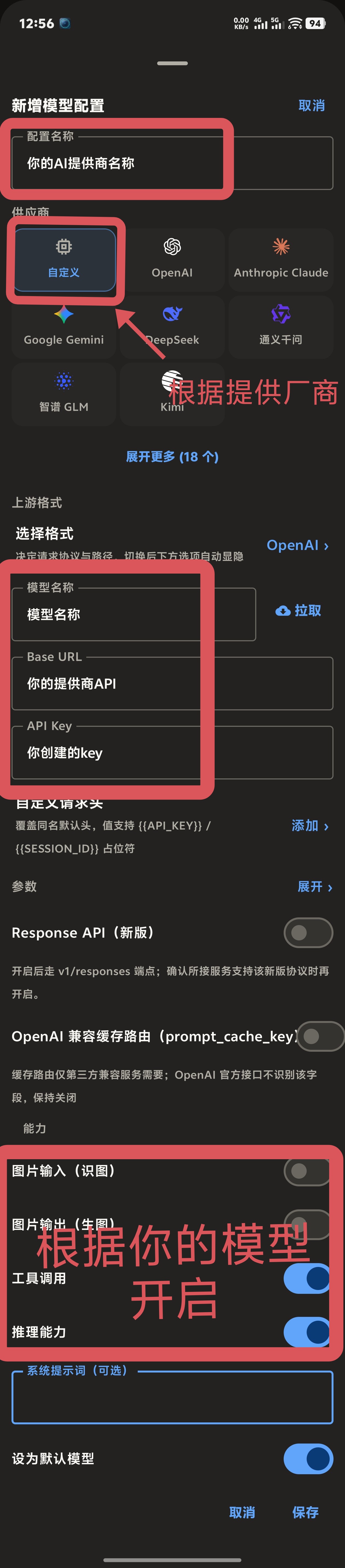
点击“新增”后,会进入到「新增模型配置」页面。这里需要非常仔细地填写:
1. 基础设置
- 配置名称:随便起个名字(如“我的大模型”),方便你自己辨认。
- 供应商:强烈建议选择「自定义」。不管你用什么官方 API 还是中转站,选自定义兼容性最高。
- 上游格式:默认选
OpenAI。目前市面上绝大多数接口都兼容此格式。
2. 核心参数(必须一字不差)
模型名称:点击右侧的
👁 拉取按钮。如果你的 Base URL 和 Key 填对了,它会自动拉取你账号可用的模型列表供你选择。如果拉取失败,请手动输入。Base URL:填入服务商提供的接口地址。
⚠️ 注意
很多文档给的地址结尾缺少
/v1,如果连不上,请尝试在结尾手动加上/v1(例如:https://api.example.com/v1)。API Key:把你复制的密钥粘贴到这里。
3. 高级设置
- 自定义请求头:一般留空即可(除非你用的是某些需要特殊鉴权的中转站)。
- 参数:可以在里面调整
Temperature(温度),一般保持默认即可。
🧠 第三步:开启模型能力(重点防错)
在配置页面的最下方,有一排开关。这里千万不能乱开,必须根据你填写的模型实际能力来开!
| 开关名称 | 作用 | 什么情况下开启? |
|---|---|---|
| 图片输入 (识图) | 让 AI 看懂图片 | 仅当你的模型是 视觉模型 时才开启。如果是纯文本模型,请关闭,否则发图会报错。 |
| 图片输出 (生图) | 让 AI 画图 | 仅当你的模型是 画图模型 时才开启。普通对话模型请关闭。 |
| 工具调用 | 让 AI 执行代码、搜索或调用插件 | 强烈建议开启(前提是该模型支持此功能)。 |
| 推理能力 | 开启高级逻辑思考(思维链) | 如果你的模型支持深度思考功能,请开启。普通模型可关闭。 |
💾 第四步:保存并设为默认
- 系统提示词(可选):如果你希望这个 AI 每次对话都扮演特定角色(比如“你是一个精通 Linux 的运维专家”),可以在这里填入。
- 设为默认模型:打开这个开关,以后你打开简云 AI 就默认使用该模型。
- 检查无误后,点击底部的 「保存」。
保存成功后,回到聊天界面,如果能在模型列表里看到你刚才配置的名字,就可以开始尽情对话啦!
❓ 常见问题排查
保存后对话一直转圈,或者提示超时?
- 检查手机网络连接。
- 检查
Base URL是否填写正确。如果是第三方中转站,确认接口地址是否带了/v1后缀。
点击“拉取”模型列表没反应?
- 说明你的
Base URL或API Key填错了,或者当前网络无法连接到该服务商的接口。
聊天提示“不支持多模态”或报错?
- 你发图片了,但你的模型是纯文本模型。请去设置里把“图片输入(识图)”开关关掉,并换一个纯文本模型对话。
聊天时提示余额不足?
- 这个提示来自 API 服务商,请去你注册的对应厂商官网登录账号充值。